CONNECTION / FIELD NOTES

小黑盒加速器客户端下载与游戏联机使用指南

小黑盒加速器官网整理 Android、iPhone/iPad、Windows 和 Mac 的获取方式、安装准备与网络检查。先确认设备,再按实际问题进入对应章节,阅读路径会更清楚。

立即下载查看客户端获取说明具体版本与安装文件请以实际可用信息为准。
小黑盒加速器品牌视觉中的哑光黑盒与打开的盒盖
01 / DEVICE确认当前系统

先区分手机或电脑平台,查看多平台客户端下载说明。

查看设备章节 →
02 / INSTALL阅读安装准备

留意来源、权限与存储空间,避免跳过必要核对。

阅读安装教程 →
03 / PLAY检查游戏前网络

先确认 Wi-Fi、有线或移动网络可用,再检查联机状态。

查看常见问题 →

BEFORE YOU PLAY

联机前检查四件事

小黑盒加速器游戏联机准备从设备、网络、权限与版本资料四个方面展开。

01 / 系统设备适配图标

核对设备平台

确认当前系统类型与客户端说明一致,跨设备使用时分别核对。

02 / 网络网络检查图标

确认基础访问

先打开常用网页,判断当前接入网络是否可用。

03 / 权限权限确认图标

阅读系统提示

安装与首次运行时逐项阅读授权弹窗。

04 / 资料版本资料图标

核对版本来源

查看小黑盒加速器最新版获取说明时,不依据旧截图推断版本。

TWO PATHS

第一次安装,或继续使用

PATH A / FIRST SETUP

首次安装

先确认设备系统,阅读小黑盒加速器客户端下载指南,再核对安装来源、系统权限与当前网络。

查看安装步骤

PATH B / CONTINUE

日常继续使用

客户端已安装时,从网络变化、权限提示与设备状态开始检查;异常出现时记录网络类型。

进入问题排查

MAC / 01

小黑盒加速器Mac客户端安装与系统适配

Mac 用户先核对 macOS 版本,再阅读小黑盒加速器Mac客户端使用说明。安装来源、系统安全提示与网络相关授权应在首次使用前确认。

如果切换到新的 Wi-Fi,先检查浏览器访问,再回到客户端。小黑盒加速器Mac版资料以实际可核实信息为准,不猜测版本号。

Mac客户端的笔记本与系统设置场景

THE OPEN BOX

打开盒盖,看清每一步

哑光黑盒、盒盖与一个琥珀色接入点构成本站视觉线索。它是小黑盒加速器品牌叙事中的道具,象征从复杂信息里找到清楚的使用方向。

小黑盒加速器安装资料把设备选择、权限确认和网络检查拆成可阅读的步骤。图中的小黑盒不代表真实销售的加速硬件。

了解本站内容范围


小黑盒加速器视觉道具的盒盖与琥珀接入点材料特写
游戏联机前的电脑桌面与网络准备

NETWORK BASICS

游戏联机前,先确认网络本身

检查基础访问

网页无法打开时,先处理本地网络,再观察小黑盒加速器客户端状态。

区分设备与网络问题

只有一台设备异常,先检查该设备;多台设备异常,优先排查共同网络。

记录变化时点

切换 Wi-Fi、移动网络或有线连接后,重新确认小黑盒加速器使用环境。

阅读联机准备教程

BLACK BOX / JOURNAL

六篇技术档案,按问题查阅

小黑盒加速器新闻中心将下载、手机权限、电脑安装和多设备问题分别整理。

WINDOWS / 02

Windows电脑版安装与联机准备

Windows 用户先确认系统与网络可用,再查看小黑盒加速器Windows电脑版获取说明。安装时阅读系统与安全软件提示,遇到拦截先核对来源。

进入游戏前,可分别检查浏览器访问、系统网络和后台连接状态。小黑盒加速器游戏联机检查帮助缩小问题范围。
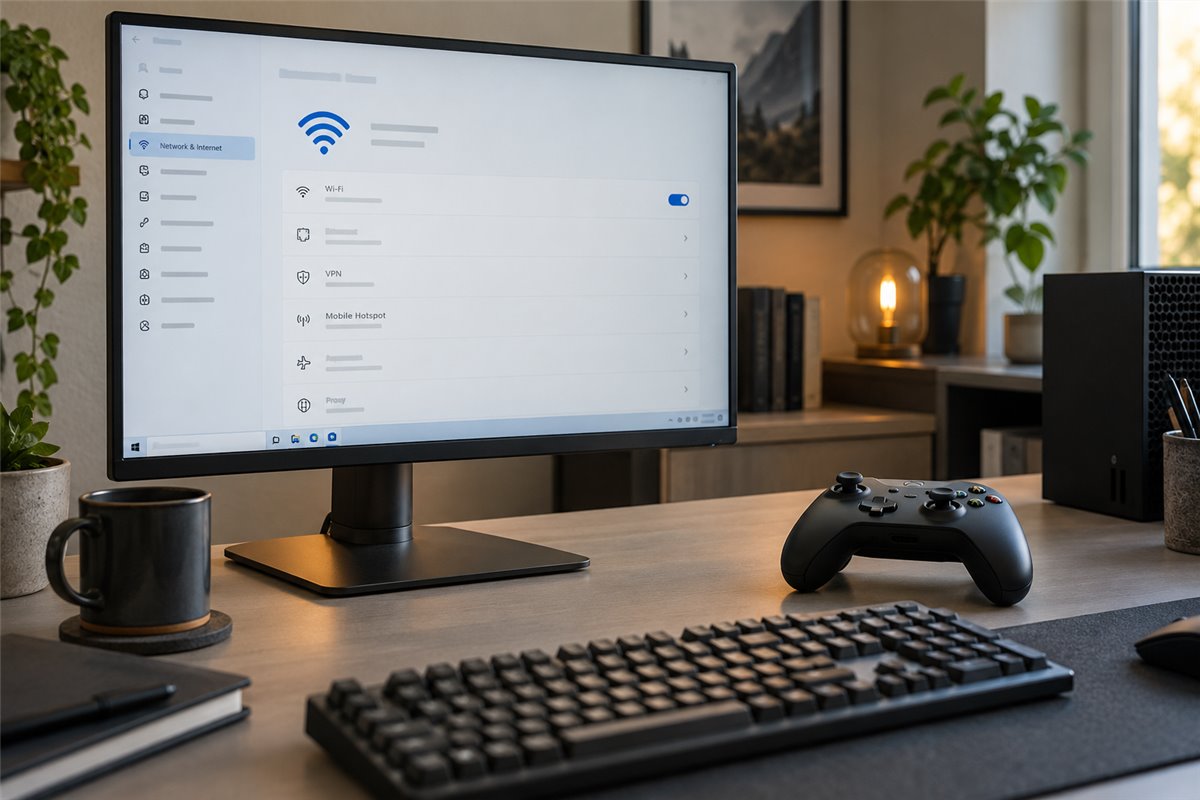
小黑盒加速器Windows电脑版的游戏桌面与网络检查

QUICK ANSWERS

先回答最常见的使用问题

客户端下载入口怎样选择?

确认设备系统后进入下载中心对应章节。本站没有直接提供安装文件。

切换网络后为什么要重新检查?

接入方式改变可能影响系统状态。先确认新网络可访问网页,再检查小黑盒加速器客户端权限。

游戏卡顿从哪里开始排查?

先比较同网络下其他应用,再区分设备负载、本地网络和游戏服务状态。

如何核对版本资料?

结合实际可用页面与系统信息,不依赖旧截图推断小黑盒加速器最新版。

查看更多常见问题

MULTI DEVICE

手机与电脑之间,保持检查顺序一致

小黑盒加速器多设备使用说明建议分别核对每台设备的系统、安装来源与当前网络,不把一台设备的权限设置套给另一台。

如果所有设备都出现异常,先检查共同使用的 Wi-Fi;只有单机异常,再查该设备。连接排查可以由此缩小范围。

查看多设备专题
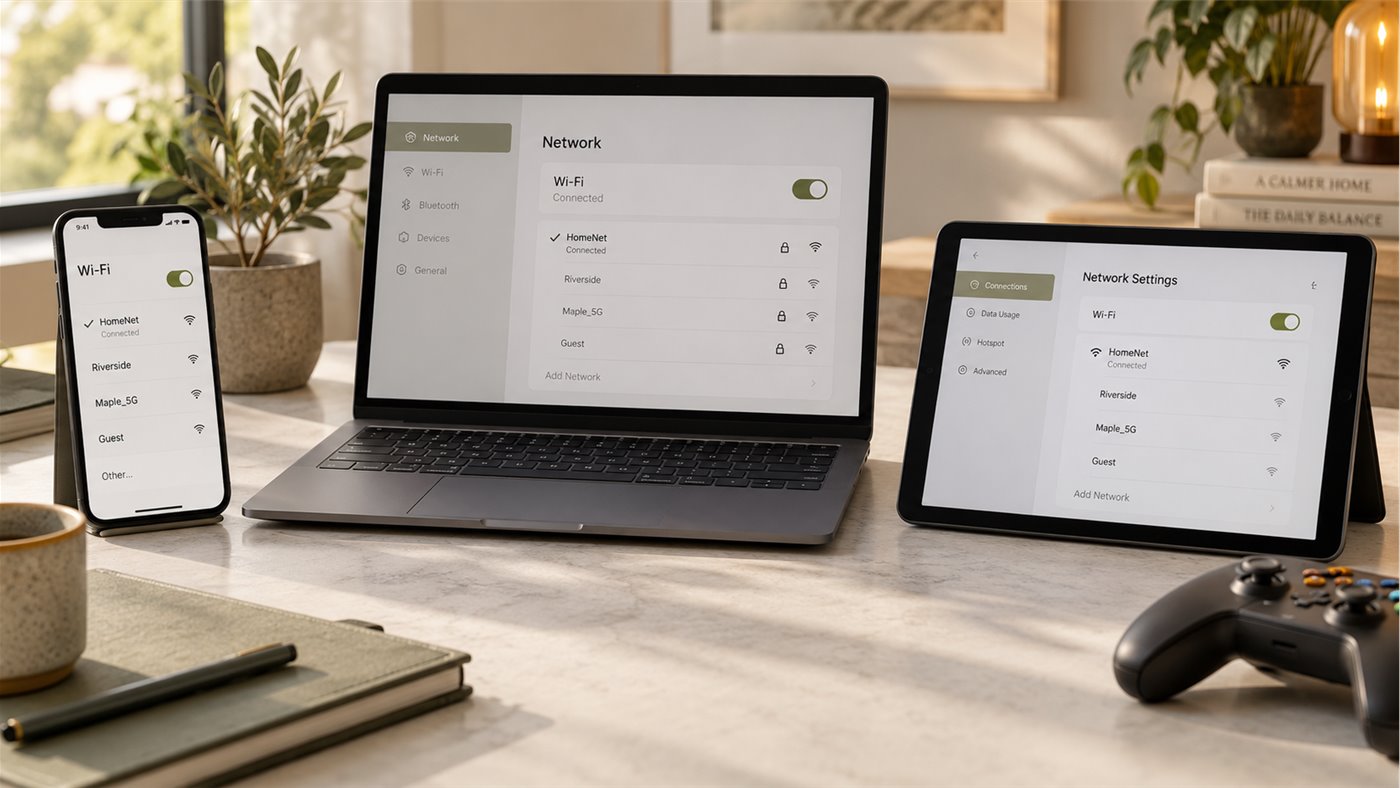
小黑盒加速器多设备使用中的电脑手机与平板

ANDROID / 03

小黑盒加速器安卓客户端安装与权限检查

Android 设备型号与系统版本可能不同。小黑盒加速器安卓安装教程从系统信息、应用来源和权限提示入手;安装前确认网络可用并留出空间。

首次运行时阅读系统弹窗。切换移动网络与 Wi-Fi 后重新测试基础访问,安卓客户端操作以当前设备界面为准。

小黑盒加速器安卓安装准备中的手机设置

VERSION NOTES

版本资料,先看适配再看更新

小黑盒加速器版本资料应与客户端来源一起核对;本站不填写未经核实的版本号或发布日期。

核对系统

记录系统类型与版本,便于查找小黑盒加速器客户端适配信息。

查看下载中心

核对来源

从清楚的获取说明进入,避免用旧截图推测最新版。

查看教程

核对权限

系统更新后重新阅读网络权限与后台运行提示。

查看常见问题

IPHONE / 04

小黑盒加速器iPhone与iPad网络设置指南

iPhone/iPad 用户先确认 iOS 或 iPadOS 版本,再阅读小黑盒加速器苹果设备配置说明。网络权限、Wi-Fi 与蜂窝数据状态要结合当前设备查看。

切换到移动网络后,先判断基础访问是否正常,再回看设置。小黑盒加速器iPhone客户端获取信息以可核实资料为准。
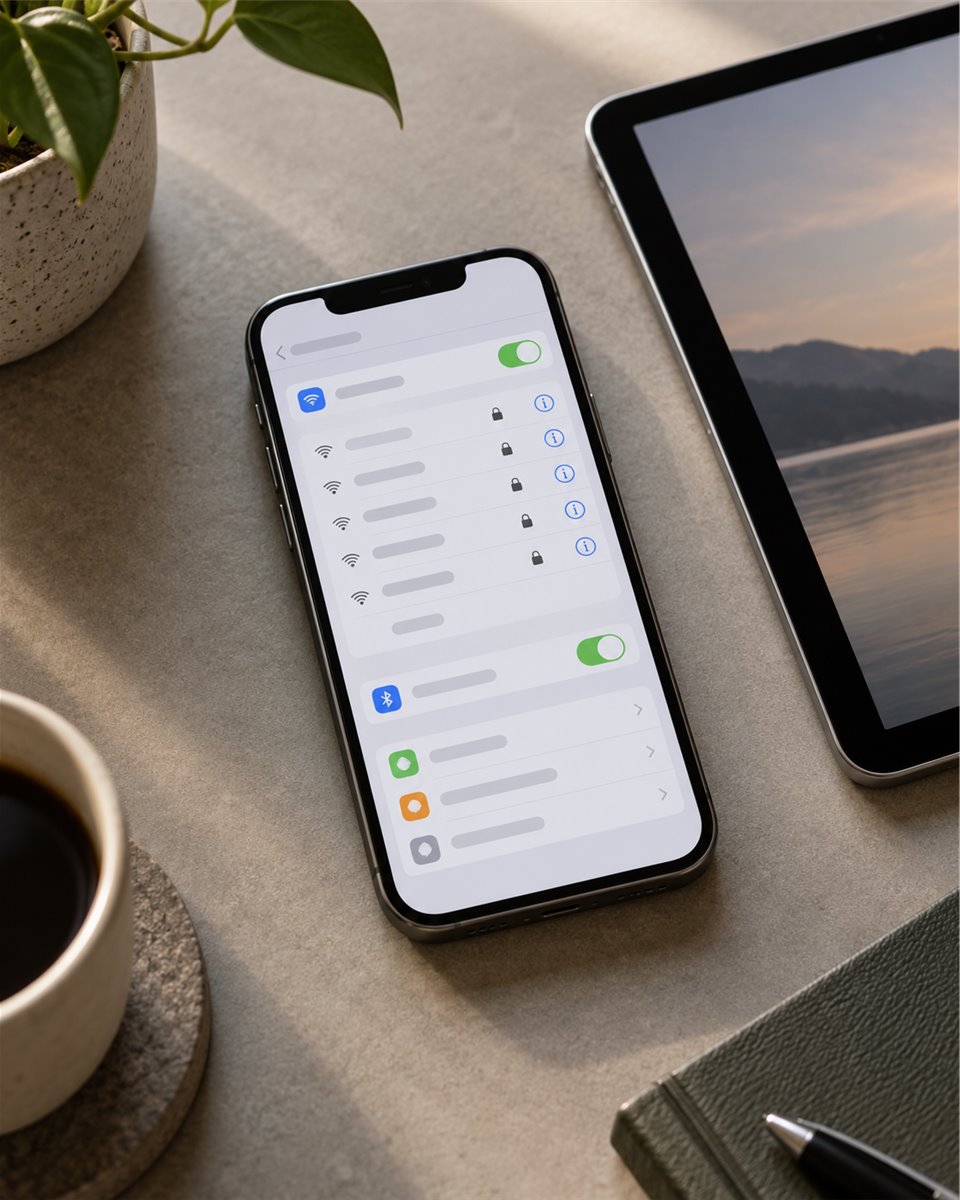
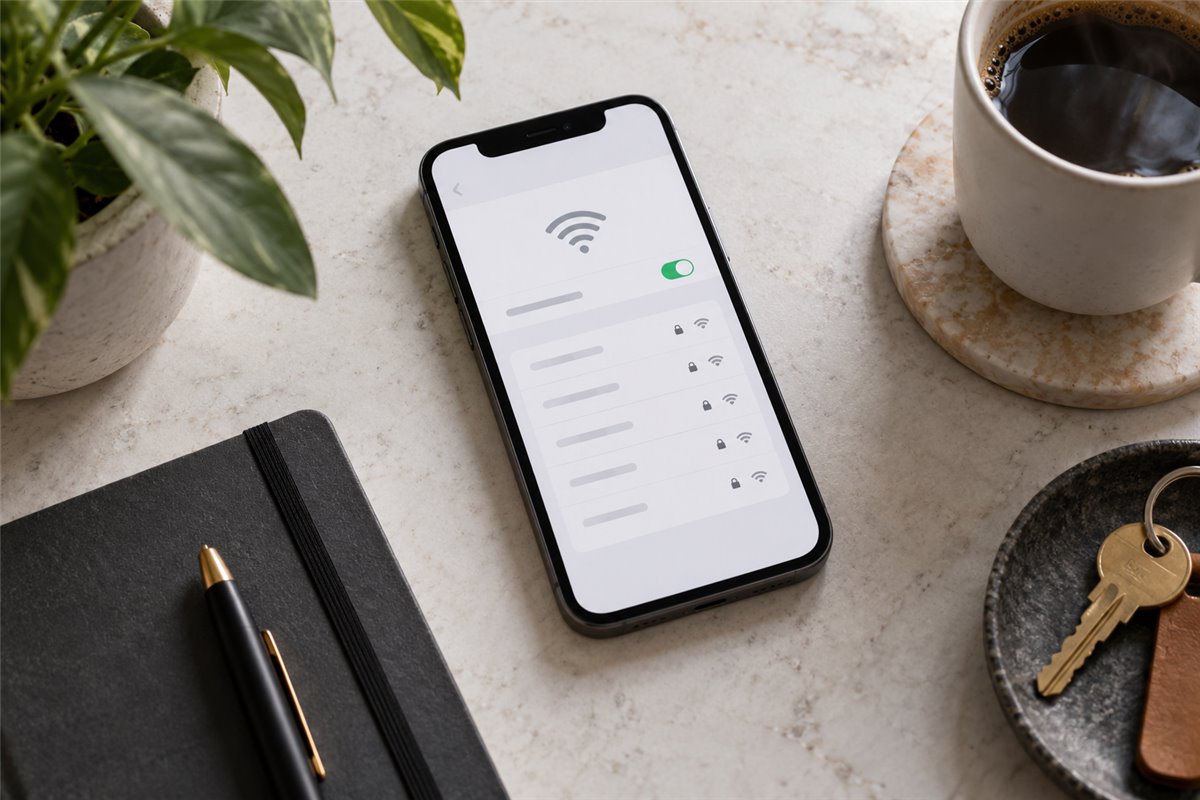
iPhone网络设置中的手机场景

TROUBLESHOOTING

连接异常时,沿着现象往回查

小黑盒加速器连接问题排查先确认基础网络,再检查设备权限与使用环境。记录变化前后的症状,更容易找到原因。

01 / CHECK

基础访问

网页能否正常打开

02 / CHECK

设备范围

是否仅单台设备异常

03 / CHECK

权限状态

系统更新后提示是否变化

04 / CHECK

复现条件

记下网络类型,再查小黑盒加速器常见问题

EXPLORE

按照当前任务继续阅读

从小黑盒加速器客户端下载说明到教程与技术资讯,每个入口对应不同的下一步。

小黑盒加速器客户端获取说明

查看四个平台的适用设备与安装准备。

进入下载中心

小黑盒加速器使用教程

阅读权限、联机网络检查与多设备切换方法。

进入使用教程

小黑盒加速器技术资讯档案

按具体问题进入六篇文章,再查小黑盒加速器常见问题。

进入新闻中心

小黑盒加速器客户端下载与连接排查,从清楚的步骤开始

先核对设备,再阅读安装说明;网络变化后可回到检查清单逐项确认。

立即下载